このアプリの目的
特定の都市の時間を操作すると、それに連動して他のすべての都市の時間も自動的に変化するアプリです。
「明日の日本時間午後8時は、相手の国では何時になるか?」という煩わしい計算を無くし、なるべく直感的な操作で目的の時刻を知る事ができる様に意識して開発しました。
海外の取引先とのスケジューリングなどはもちろん、海外に住むご家族や大切な方との連絡時間の調整など、あなたにとって便利なツールの一つとして自由にお使いいただければ嬉しく思います。
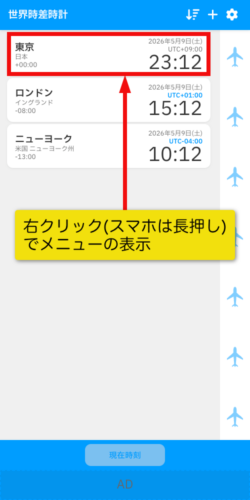
都市表示部

- 都市名
- 国名
- 現在地(デバイスのタイムゾーン)との時間差
- 日付
-
その都市のUTC(Universal time coordinated)からの時間差
※色が変わっている場合は夏時間であることを表しています。 - その都市の時刻
タイムバーで時刻を調整する
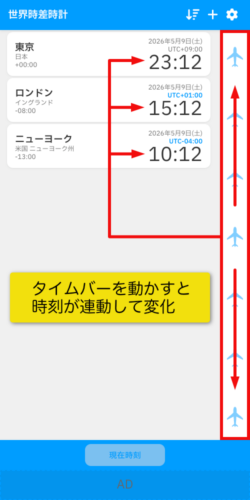
画面右のタイムバーをスクロールすると、各都市の時刻が連動して変化します。
ー上方向:未来へ
ー下方向:過去へ
どれか1つの都市に注目しながら目的の日時に変更する事で、その時に他の都市が何日の何時なのかを知る事ができます。
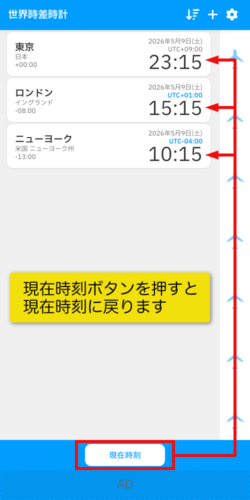
画面下の「現在時刻」ボタンを押すと、各都市の時刻が現在時刻へ戻ります。
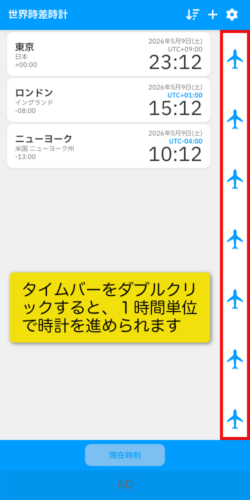
タイムバーをダブルクリック(スマホはダブルタップ)すると、1時間単位で時計を進められます。
一時間単位になっている時は、タイムバーのアイコンの色が濃く表示されます。
もう一度タイムバーをダブルクリックすると、1分単位に戻ります。
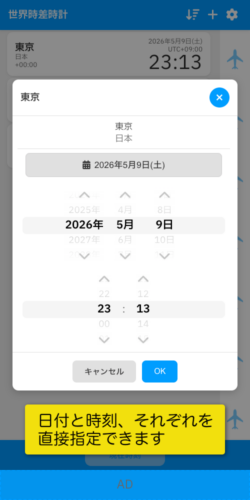
日時を直接指定する
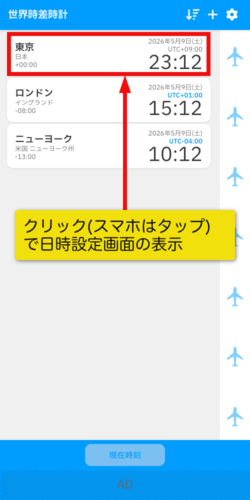
各都市の領域内をクリックすると、日時を直接指定できます。
都市の削除と並び替え
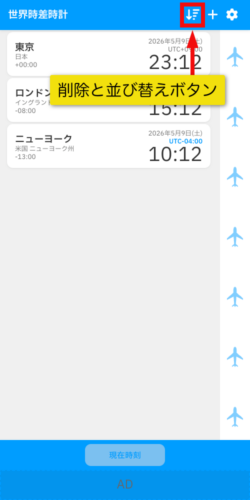
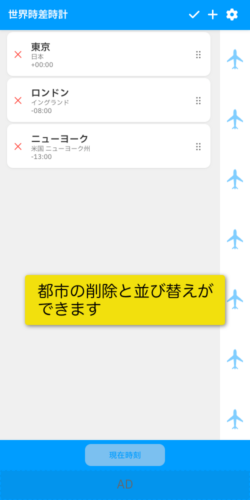
画面右上の「削除と並び替え」ボタンを押すと、編集モードとなり都市の削除と並び替えができます。
左側の赤い✕を押すと都市の削除ができます。
右側の点が6個並んでいる部分をドラッグすると都市の並び替えができます。
「チェックマーク」のボタンを押すと元の画面に戻ります。
都市を追加する
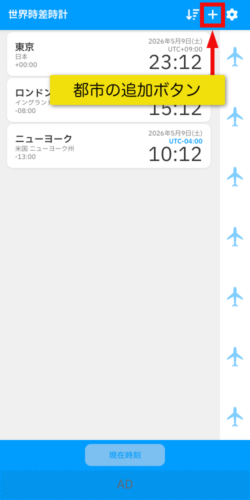
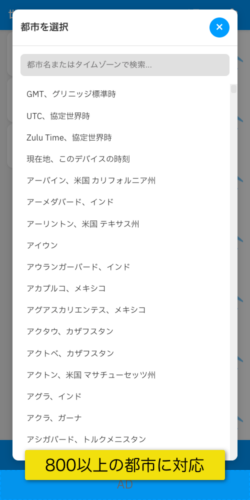
画面右上の「+」ボタンを押すと都市リストが表示されます。リストから都市を直接選ぶか、もしくは都市名や国名で検索することができます。
都市を編集する
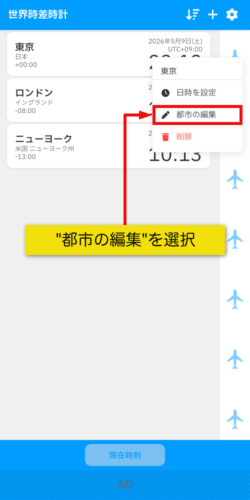
都市部分を右クリック(スマホは長押し)するとメニューが表示されます。
表示されたメニューから”都市の編集”を選択する事で都市の編集ができます。
編集画面内の”都市の変更”ボタンを押すと都市選択画面が表示され、変更したい都市を選択する事で都市を変更できます。
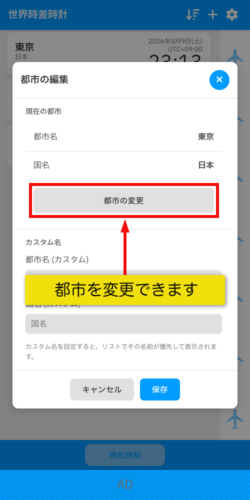
カスタム名部分に文字列を入力する事で、都市名や国名を好きな名前に変更できます。
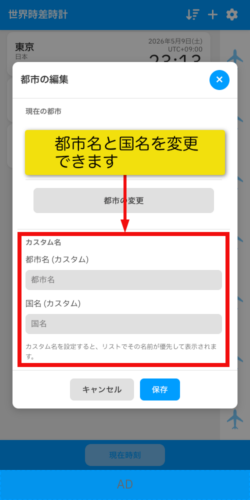
カスタム名が設定されている都市の前にはマークが表示されます。

固定都市を表示する
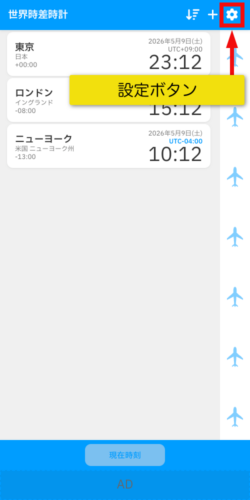
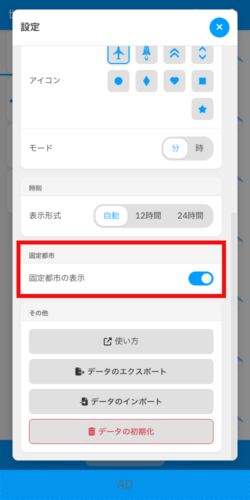
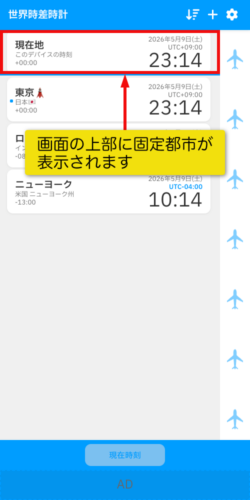
設定画面で”固定都市を表示する”をONにすると、画面の上部に一つだけ固定された都市が表示されます。
固定都市も他の都市と同様に、日時の直接指定や都市の変更、カスタム名の設定ができます。
保存されているデータについて
設定の内容や追加された都市、カスタム名の内容などはブラウザのローカルストレージに保存され、次回以降のアクセス時に復元されます。
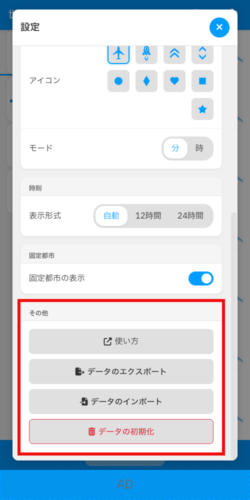
ローカルストレージのデータはユーザーアカウントごとに個別に保存されるため、異なるアカウントや別のブラウザで同じデータを使用したい場合は、データのエクスポートやインポートをお使いください。
データの初期化をする事もできます。
『世界時差時計』の時差データについて
『世界時差時計』では、ブラウザから時差データを取得しているため、ブラウザのタイムゾーン情報が古い場合は間違った時刻を返す可能性があります。
よくある質問
Q:夏時間は自動的に反映されますか?
A:はい。自動的に反映されます。
夏時間の開始時(終了時)に何か特別な操作をする必要はありません。
Q:時刻に間違いがあるようです。どうすれば良いですか?
A : 『世界時差時計』では、ブラウザの時差データに基づいた時刻を表示しております。
まずはお使いのブラウザを最新版に更新していただき、それでも直らない場合はアプリ側のバグの可能性がございます。
その場合はお手間を取らせてしまい申し訳ございませんが、Randy Appsのお問い合わせページからご連絡ください。
Q:都市名を英語で表示させることは可能ですか?
A:アプリ内で言語を切り替える機能はございません。
ブラウザの使用言語を英語にすることで英語の都市名が都市リストに表示されますので、一度そちらから追加していただければそのまま英語名で登録されたままになります。
都市を追加した後に国名や都市名をカスタムする事でお好みの表示にする事もできますので、カスタムの機能を使って英語名に変更していただく事も可能です。
Q:広告を無くす方法はありますか?
A:ご期待に添えず申し訳ございませんが、広告を削除する方法はございません。また、今後の予定もございません。